
via浏览器 v7.1.0 最新版
- 软件介绍
via浏览器是一款个人开发者出品的安卓手机浏览器,安装包体积不到2M,主打极简设计和极致轻量。打开APP就是纯粹的搜索框加几个快捷图标,无新闻推送、无开屏广告、无后台驻留,启动速度几乎是瞬时的。虽然体积小,但它内置了广告拦截引擎、支持油猴脚本扩展、开放高度自定义的首页布局,甚至还能调用资源嗅探来下载网页里的图片和视频。它的理念也够直白——你需要的时候,它一秒启动、流畅浏览,你不需要的时候,它完全不打扰你。
软件特色
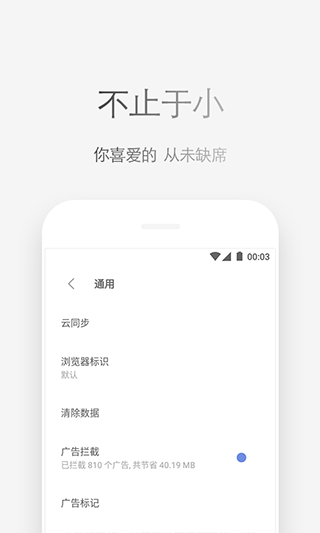
via的广告拦截引擎跟主流系统级应用不一样,它内置了EasyList等主流过滤规则,同时支持自定义添加规则。你既可以手动标记某个广告位直接屏蔽,也能通过编写通配符规则拦掉整站弹窗。甚至那些烦人的“打开App”跳转提示,via也能用自定义规则按域名过滤掉。
油猴脚本的兼容支持是很多用户坚持用via的核心原因。从v6.7.1版本开始,via对油猴格式的脚本支持做了大幅优化,你可以去Greasy Fork这类可信源下载.js格式的用户脚本,然后在via里加载运行。页面去广告、视频VIP解析、网页样式修改,这些都能靠脚本来实现。
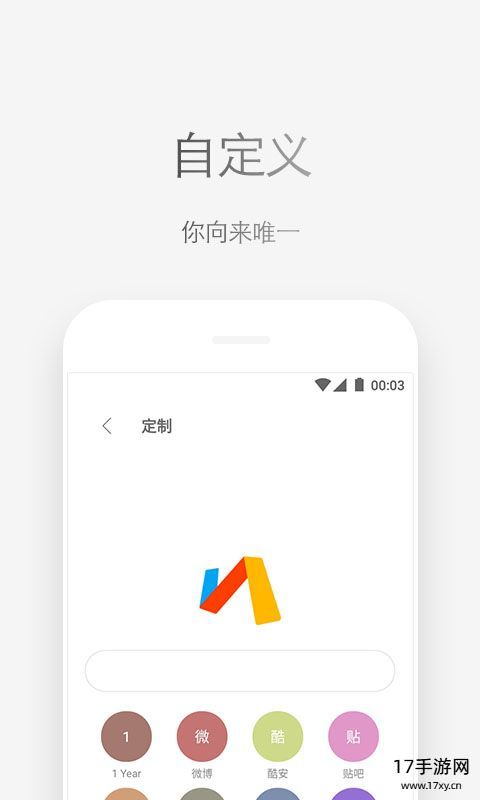
主页自由度更是via绕不开的亮点。不是简单换个壁纸改个颜色——你可以写HTML代码来定制Logo区域,设置搜索框里随机滚动一句诗,甚至用空白图标做布局占位来营造视觉呼吸感。字体、字号、壁纸、站点图标样式,全都能改,最终效果千人千面。
via在隐私权限上收得非常紧。它采用沙盒机制运行,申请的系统权限非常少,还主动屏蔽网站跟踪,你可以随时在设置里一键清除浏览数据,避免个人信息泄漏。隐身模式下关闭APP后所有痕迹自动抹除,没有历史记录残留。
还有一点很多人没注意到——via会跟随系统主题自动切换深色模式。你手机开了深色,via就自动切成暗色界面,不需要单独设置,视觉一致性很棒。
使用教程
主页怎么设置才能既好看又好用?
打开via→右下角菜单→设置→定制。进来之后,“主页背景”点进去选一张喜欢的壁纸,尺寸建议和手机屏幕分辨率匹配。“Logo HTML”这里如果你只是想换个图标,选一张图片直接替换就行;如果想玩进阶的,可以粘贴别人分享的HTML代码,比如把默认的Via标识换成动态时钟或随机诗句。搜索框下面的快捷图标按“书签”来源管理,长按图标可以拖拽调整位置,也支持用空白占位符做出留白效果。最后在“主题颜色”里选跟随系统自动切换,之后不用再手动调深色模式。
广告过滤怎么配置才能拦得干净?
进入设置→浏览器设置→内容拦截,把广告拦截开关打开,规则列表里勾选EasyList,这是目前覆盖面最广的通用过滤规则集。如果某些网站上还能看到残留广告,长按那个广告位,弹出菜单后选“屏蔽该元素”,via会自动分析并生成一条对应的过滤规则,刷新页面之后广告消失。另外在设置→增强功能→广告拦截→自定义规则里,你可以添加“||example.com^$popup”这种格式的规则,把指定域名的弹窗跳转整站拦截。规则用久了可以手动点一次“规则更新”检查更新,保持拦截库最新。
怎么装油猴脚本和插件?
打开via→菜单→设置→应用和扩展程序。这里有via内置的“轻插件”平台,官方推荐的插件(如视频解析、阅读辅助)可以直接浏览安装。如果需要的功能在插件商店里找不到,就去Greasy Fork等脚本源下载适配via的.js脚本文件,回到“扩展程序”页面选择“从本地加载”,选中下载好的.js文件导入即可。已安装的脚本和插件集中在“扩展程序”页面统一管理,可以随时开关、更新或卸载。
资源嗅探怎么用?
在设置→浏览器设置→增强功能里,找到“资源嗅探”选项,确认开关打开。访问带视频或图片的网页时,菜单栏会自动出现嗅探入口,点进去会列出当前页面所有可抓取的多媒体资源——视频、音频、图片按类型分类,选中目标文件直接下载到本地相册或文件管理器。
隐私和安全怎么设置最稳妥?
设置→隐私与安全:把“禁止网站跟踪”打开,“无痕模式”打开(每次退出APP后自动清除浏览记录和Cookie)。在“管理网站数据”里可以按域名查看当前哪些网站存了你的数据,选中目标直接清除。定期在主设置页里手动触发一次“清除浏览数据”,把缓存和Cookie清空。via默认申请的权限已经很少,不需要额外调整系统权限管理。
常见问题
打不开某些网页或者加载很慢怎么办?
先检查WiFi或数据流量是否正常,用其他浏览器打开同一个网页确认不是网络问题。然后进via设置→隐私与安全→清除浏览数据,把缓存和Cookie全清掉。还不行就进手机系统设置把DNS从自动获取改成114.114.114.114等公共DNS服务器。仍有问题的话,进via设置→通用→用户代理,从手机版切换成桌面版(Windows Chrome),部分网站对移动端做了限制,模拟桌面端能绕过访问障碍。
装上之后闪退或者崩溃怎么处理?
进手机设置→应用管理→via→存储,清除缓存和数据后重启APP。如果问题反复出现,检查下via的权限管理里,存储权限和网络权限是否都给了;再去手机电池优化设置里把via加入白名单,避免系统杀后台导致不稳定。鸿蒙系统用户如果持续闪退,可以尝试关闭硬件加速功能(设置→浏览器设置→高级→硬件加速)并确保via和系统都是最新版。
插件商店进不去或者插件装不上怎么办?
浏览器直接访问https://via-browser.github.io/store/,如果能打开说明商店服务正常;打不开就换一个网络环境或开启代理。如果via内部入口缺失,可能是版本太老,更新到最新版APK基本能解决。插件或脚本安装失败的话,确认文件是.js格式且来源可靠,然后重新通过“从本地加载”导入一次。如果还失败,可以试试通过GitHub镜像站加载插件源,能避开部分网络限制。
资源嗅探抓不到视频文件怎么办?
先确认资源嗅探功能已开启(设置→浏览器设置→增强功能→资源嗅探)。部分网站对资源做了反嗅探限制,这种情况下你可以安装第三方增强版嗅探脚本(Greasy Fork有这类专门的资源提取脚本可用)。另外via部分版本存在内置白名单机制,某些大站的资源会被限制嗅探,目前没有官方解决方案,这是已知的功能边界。
谷歌账号登不上去怎么回事?
清除via的Cookie和缓存后重启浏览器,然后尝试在隐身模式下登录。如果还是失败,进via设置→通用→用户代理,切换成“Chrome on Windows”桌面端UA。注意根本前提是你的网络环境必须支持访问谷歌服务,否则换哪个浏览器都没用。
软件亮点
via的内存占用低到离谱,后台运行时几乎不占系统资源,这在2026年动辄几十上百M的浏览器生态里显得格外稀缺。2M不到的安装包体积,完全不用担心存储空间,即使手机存储告急也无伤大雅。
主页定制深度的天花板确实高。CSS注入支持五种方式:本地文件、远程URL、网站专属规则、油猴脚本动态注入、书签快捷注入,每种方式适用不同场景。普通用户改改颜色和壁纸就够了,进阶玩家则可以用CSS对整个界面动刀,包括但不限于调整间距、圆角、透明度、字体样式等细节,完全按自己的审美定制一套专属皮肤。这种灵活度是大多数手机浏览器不具备的。
数据导出和跨设备迁移这套做得周全。书签、设置、自定义规则、脚本,全部支持导出为配置文件,换手机的时候直接导入恢复就行。除了云同步要手动操作之外,功能完整度上没有任何缩水。
纯净度几乎是无死角级别的——无开屏广告、无新闻信息流、无后台推送、无静默唤醒、不索要不必要的权限。很多用户反馈它常驻后台但完全无存在感,既不吃运存也不弹通知,干净利落到像没装过一样。
网友评论
还没有评论,快来抢沙发吧!